
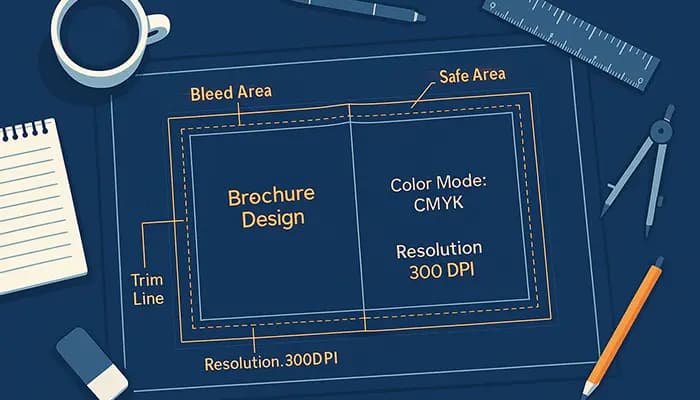
راهنمای کامل آمادهسازی فایل برای چاپ افست: چکلیست طلایی چاپ مینیاتور
۲۴ مهر ۱۴۰۴
آیا تا به حال پیش آمده که یک کاتالوگ زیبا طراحی کنید، اما پس از چاپ، رنگها کاملاً متفاوت و بیروح به نظر برسند؟ یا لبههای کار شما به صورت نامرتب سفید شده باشد؟ نگران نباشید، شما تنها نیستید. این مشکلات رایج، تقریباً همیشه به دلیل عدم آمادهسازی صحیح فایل اولیه رخ میدهند. در این راهنمای جامع، ما در چاپ مینیاتور، چکلیست طلایی خود را در اختیار شما قرار میدهیم تا مطمئن شوید فایلی که برای ما ارسال میکنید، یک شاهکار بینقص چاپی خواهد بود.
آیا تا به حال پیش آمده که یک کاتالوگ زیبا طراحی کنید، اما پس از چاپ، رنگها کاملاً متفاوت و بیروح به نظر برسند؟ یا لبههای کار شما به صورت نامرتب سفید شده باشد؟ نگران نباشید، شما تنها نیستید. این مشکلات رایج، تقریباً همیشه به دلیل عدم آمادهسازی صحیح فایل اولیه رخ میدهند. در این راهنمای جامع، ما در چاپ مینیاتور، چکلیست طلایی خود را در اختیار شما قرار میدهیم تا مطمئن شوید فایلی که برای ما ارسال میکنید، یک شاهکار بینقص چاپی خواهد بود.

بخش ۱: مُد رنگی (Color Mode) - راز رنگهای زنده و دقیق در چاپ
آیا تا به حال این تجربه تلخ را داشتهاید که یک کاتالوگ با رنگهای فوقالعاده زیبا طراحی میکنید، اما وقتی آن را از چاپخانه تحویل میگیرید، رنگها کاملاً متفاوت، کدر و بیروح به نظر میرسند؟ نگران نباشید، مشکل از طراحی شما یا کیفیت چاپ نیست. راز این تفاوت در دنیای متفاوت نور و جوهر نهفته است. درک تفاوت دو مُد رنگی RGB و CMYK، اولین و مهمترین قدم برای دستیابی به یک چاپ بینقص است.
RGB: دنیای درخشان نور و نمایشگرها
- مخفف چیست؟ Red (قرمز)، Green (سبز)، Blue (آبی).
- چگونه کار میکند؟ این مدل رنگی بر اساس ترکیب نورها کار میکند (مدل افزایشی یا Additive). تصور کنید در یک اتاق کاملاً تاریک، سه پروژکتور با نورهای قرمز، سبز و آبی دارید. وقتی این سه نور با هم ترکیب میشوند، نور سفید خالص را میسازند. صفحه نمایش کامپیوتر، موبایل و تلویزیون شما دقیقاً به همین شکل رنگها را تولید میکند. به همین دلیل است که رنگها در نمایشگر شما میتوانند بسیار درخشان، نئونی و پرانرژی به نظر برسند؛ چون آنها از جنس نور هستند.
- کاربرد: تمام چیزهایی که قرار است در یک صفحه نمایش دیده شوند: طراحی وبسایت، پستهای اینستاگرام، بنرهای تبلیغاتی آنلاین، ویدیوها و...
CMYK: دنیای واقعی جوهر و کاغذ
- مخفف چیست؟ Cyan (آبی فیروزهای)، Magenta (قرمز ارغوانی)، Yellow (زرد) و Key (رنگ کلیدی که همان Black یا مشکی است).
- چگونه کار میکند؟ این مدل بر اساس ترکیب جوهرها روی یک سطح (معمولاً کاغذ سفید) کار میکند (مدل کاهشی یا Subtractive). در اینجا ما نور را اضافه نمیکنیم، بلکه با اضافه کردن جوهر، بازتاب نور از سطح سفید کاغذ را کم میکنیم. وقتی این سه رنگ اصلی با هم ترکیب شوند، یک رنگ قهوهای یا خاکستری بسیار تیره تولید میکنند، نه مشکی خالص. به همین دلیل رنگ چهارم، یعنی مشکی (K)، برای ایجاد عمق و تیرگی واقعی به این ترکیب اضافه شده است.
- کاربرد: تمام چیزهایی که قرار است چاپ شوند: کارت ویزیت، کاتالوگ، بروشور، بستهبندی، کتاب، پوستر و...
نکته کلیدی: نمایشگر شما رنگها را با ساختن نور نشان میدهد، اما چاپگر آنها را با جذب کردن نور ایجاد میکند. به همین دلیل، برخی رنگهای بسیار درخشان RGB (مانند آبی کاربنی یا سبز فسفری) اصلاً در دنیای چاپ CMYK وجود خارجی ندارند و هنگام تبدیل، به نزدیکترین رنگ موجود در این مُد تبدیل میشوند.
آموزش تصویری: چگونه فایل خود را به CMYK تبدیل کنیم؟
نگران نباشید، این کار بسیار ساده است. در ادامه، نحوه انجام این کار را در دو نرمافزار محبوب فتوشاپ و ایلاستریتور به شما نشان میدهیم.
۱. تبدیل به CMYK در نرمافزار Adobe Photoshop
این روش برای فایلهایی است که از قبل در مُد RGB ساختهاید.
- باز کردن فایل: ابتدا فایل تصویری یا طرح خود را در فتوشاپ باز کنید.
- رفتن به منوی Mode: از نوار منوی بالا، روی Image کلیک کنید، سپس نشانگر ماوس را روی Mode ببرید.
- انتخاب CMYK Color: در لیستی که باز میشود، گزینهای به نام CMYK Color را مشاهده میکنید. روی آن کلیک کنید.

- تایید پیام هشدار: ممکن است فتوشاپ یک پنجره هشدار به شما نشان دهد و بگوید که در حال تبدیل پروفایل رنگی هستید. روی دکمه OK کلیک کنید.
تبریک! فایل شما اکنون در مُد رنگی CMYK قرار دارد.
نکته مهم فتوشاپ: پس از تبدیل، ممکن است متوجه شوید که رنگهایتان کمی ماتتر یا کدرتر شدهاند. این کاملاً طبیعی است! این همان اتفاقی است که در چاپخانه رخ میدهد. فتوشاپ در حال شبیهسازی دنیای واقعی چاپ برای شماست تا غافلگیر نشوید.
با انجام این مراحل ساده، شما بزرگترین گام را برای اطمینان از تطابق رنگ طرح دیجیتال خود با محصول چاپی نهایی برداشتهاید.
بخش ۲: رزولوشن (Resolution) - راز تصاویر شفاف و حرفهای در چاپ
تا به حال برایتان پیش آمده که یک عکس فوقالعاده زیبا از اینترنت دانلود کرده و در طراحی کاتالوگ خود استفاده کنید، اما پس از چاپ، همان عکس به نظر تار، پیکسلی و بیکیفیت میرسد؟ این مشکل دقیقاً به مفهوم رزولوشن برمیگردد.
رزولوشن، به زبان ساده، تراکم پیکسلها در یک اینچ از تصویر شماست. هرچقدر تعداد پیکسلها در این فضا بیشتر باشد، جزئیات تصویر شما واضحتر و دقیقتر خواهد بود. واحد اندازهگیری رزولوشن DPI است که مخفف Dots Per Inch (نقاط در هر اینچ) است.
72DPI: استاندارد دنیای وب، فاجعه دنیای چاپ
- چرا برای وب مناسب است؟
- صفحههای نمایش (مانیتورها، موبایلها) از واحدهای نوری به نام پیکسل برای نمایش تصاویر استفاده میکنند. تراکم استاندارد این پیکسلها در اکثر نمایشگرهای قدیمیتر حدود ۷۲ پیکسل در هر اینچ بود. این مقدار کاملاً کافی است تا یک تصویر روی صفحه نمایش شما شفاف و واضح به نظر برسد. علاوه بر این، حجم فایلهای 72DPI بسیار کمتر است که باعث میشود وبسایتها و شبکههای اجتماعی با سرعت بالایی بارگذاری شوند.
- چرا برای چاپ فاجعهبار است؟
- دستگاههای چاپ، تصاویر را با نقطههای بسیار ریز جوهر بر روی کاغذ ایجاد میکنند. برای اینکه چشم انسان نتواند این نقطهها را از هم تشخیص دهد و تصویر را یکپارچه ببیند، به تراکم بسیار بالاتری از این نقطهها نیاز داریم. وقتی شما یک تصویر 72DPI را برای چاپ ارسال میکنید، چاپخانه مجبور است این ۷۲ نقطه را در فضایی که به ۳۰۰ نقطه نیاز دارد "کِش بیاورد". نتیجه؟ دستگاه چاپ مجبور میشود جاهای خالی را حدس بزند و پر کند که ماحصل آن تصویری تار، شطرنجی و غیرحرفهای خواهد بود.
تشبیه ساده: تصور کنید میخواهید یک دیوار را با کاشیهای بزرگ (72DPI) بپوشانید. نتیجه کار، تکهتکه و با فاصله به نظر میرسد. حالا همان دیوار را با کاشیهای بسیار ریز و مینیاتوری (300DPI) بپوشانید. نتیجه، یک طرح یکپارچه و پر از جزئیات خواهد بود.
300DPI: استاندارد طلایی و غیرقابل مذاکره در چاپ افست
برای اینکه تصاویر شما در چاپ افست با بالاترین کیفیت، وضوح و جزئیات به نمایش درآیند، باید رزولوشن تمام عکسها و المانهای گرافیکی شما حداقل 300DPI باشد. این عدد تضمین میکند که تراکم نقاط جوهر به قدری بالا باشد که چشم انسان آن را به صورت یک تصویر کاملاً پیوسته و باکیفیت ببیند.
قانون طلایی: همیشه و در همه حال، قبل از شروع طراحی برای چاپ، مطمئن شوید که تمام تصاویر شما از ابتدا دارای رزولوشن 300DPI هستند. افزایش رزولوشن یک عکس بیکیفیت در فتوشاپ، آن را باکیفیت نمیکند؛ این کار فقط پیکسلهای تار را تکثیر میکند!
چگونه رزولوشن فایل خود را بررسی کنیم؟
بررسی این مورد بسیار ساده است. در ادامه، نحوه انجام آن را در ویندوز و نرمافزار فتوشاپ توضیح میدهیم.
۱. بررسی رزولوشن در ویندوز (روش سریع)
- روی فایل عکس مورد نظر خود راستکلیک کنید.
- گزینه Properties را انتخاب کنید.
- به تب Details بروید.
- در بخش Image، میتوانید ابعاد (Dimensions) و رزولوشن افقی و عمودی (Horizontal/Vertical resolution) را بر حسب DPI مشاهده کنید.
۲. بررسی و تنظیم رزولوشن در Adobe Photoshop
این روش دقیقترین راه برای بررسی و تنظیم رزولوشن است.
- باز کردن فایل: عکس خود را در فتوشاپ باز کنید.
- رفتن به پنجره Image Size: از نوار منوی بالا، روی Image کلیک کرده و گزینه Image Size را انتخاب کنید.
- بررسی مقدار Resolution: در پنجره باز شده، مقدار فیلد Resolution را چک کنید. این عدد باید 300 باشد و واحد آن روی Pixels/Inch تنظیم شده باشد.

- نکته مهم: اگر عدد رزولوشن کمتر از ۳۰۰ بود (مثلاً ۷۲)، تغییر دادن آن به ۳۰۰ کمکی به کیفیت نمیکند، زیرا عکس شما از ابتدا بیکیفیت بوده است. در این حالت، شما باید به دنبال پیدا کردن نسخه باکیفیتتری از آن عکس باشید. تنها زمانی این عدد را تغییر دهید که ابعاد عکس شما بسیار بزرگ باشد و بخواهید آن را برای چاپ کوچکتر کنید.
با رعایت استاندارد طلایی 300DPI، شما دومین گام بزرگ را برای تضمین یک چاپ حرفهای و باکیفیت برداشتهاید و به تصاویر خود اجازه میدهید تا همانطور که هستند، بدرخشند.
بخش ۳: حاشیه اطمینان و Bleed - قهرمانان برش بینقص
تا به حال یک کارت ویزیت یا بروشور دریافت کردهاید که در یک لبه آن، یک خط سفید باریک و ناخواسته وجود داشته باشد؟ یا بدتر از آن، بخشی از شماره تلفن یا آدرس وبسایت در برش از بین رفته باشد؟ این مشکلات آزاردهنده، تقریباً همیشه به دلیل نادیده گرفتن دو قهرمان خاموش در دنیای طراحی یعنی Bleed و Safe Area رخ میدهند.
بیایید یک بار برای همیشه با این دو مفهوم آشنا شویم تا مطمئن شوید محصول نهایی شما دقیقاً همان چیزی است که در ذهن دارید.
Bleed (اضافه رنگ): خداحافظی با لبههای سفید ناخواسته
- مشکل کجاست؟
- وقتی کارهای چاپی شما (مثلاً ۱۰۰۰ عدد کارت ویزیت) تولید میشوند، روی یک شیت یا ورق بسیار بزرگ چاپ شده و سپس توسط یک دستگاه برش گیوتینی بسیار دقیق، به ابعاد نهایی خود بریده میشوند. با اینکه این دستگاهها فوقالعاده دقیق هستند، اما در هنگام برش دستههای بزرگ کاغذ، ممکن است یک جابجایی بسیار جزئی (کمتر از یک میلیمتر) رخ دهد. حالا تصور کنید رنگ پسزمینه یا عکس طرح شما دقیقاً لب به لب خط برش تمام شده باشد. کوچکترین جابجایی دستگاه به سمت بیرون، باعث میشود لبه سفید و خام کاغذ نمایان شود و کل ظاهر حرفهای کار شما را خراب کند.
- راهحل چیست؟
- Bleed یا اضافه رنگ. ما به سادگی، طرح پسزمینه (رنگ یا عکس) را از هر طرف ۳ تا ۵ میلیمتر بزرگتر از اندازه نهایی کار ادامه میدهیم. به این ترتیب، وقتی دستگاه برش کار را میبرد، حتی اگر کمی جابجایی داشته باشد، تیغ آن همچنان روی بخش رنگی فرود میآید و نتیجه، یک لبه کاملاً رنگی و بینقص خواهد بود.
تشبیه ساده: Bleed مانند خمیر پیتزایی است که کمی از لبه ظرف بیرون زده باشد. وقتی پیتزا را میبرید، مطمئن هستید که هر تکه تا لبه آن پنیر و سس خواهد داشت!
Safe Area (حاشیه امن): محافظت از اطلاعات کلیدی شما
- مشکل کجاست؟
- همانطور که تیغ برش ممکن است کمی به سمت بیرون جابجا شود، این احتمال هم وجود دارد که کمی به سمت داخل جابجا شود. حالا تصور کنید لوگو، شماره تلفن یا آدرس اینستاگرام خود را دقیقاً لب به لب خط برش قرار داده باشید. یک جابجایی میلیمتری به سمت داخل کافی است تا بخشی از اطلاعات حیاتی شما بریده شده و از بین برود!
- راهحل چیست؟
- Safe Area یا حاشیه امن. ما یک حاشیه فرضی در داخل خط برش (معمولاً با فاصله ۵ میلیمتر) در نظر میگیریم و متعهد میشویم که هیچ متن، لوگو یا عنصر مهمی را از این خط به لبهها نزدیکتر نکنیم. این کار تضمین میکند که حتی با وجود خطای احتمالی برش، تمام اطلاعات مهم شما سالم و خوانا باقی میمانند.
تصویر راهنما: آناتومی یک طراحی بینقص
برای درک بهتر، یک کارت ویزیت استاندارد را با این سه محدوده کلیدی تصور کنید:

توضیح تصویر:
- خط Bleed (قرمز - لبه خارجی طرح): این بیرونیترین خط است. تمام رنگها و عکسهای پسزمینه شما باید تا این خط ادامه پیدا کنند. (مثلاً برای کارت ویزیت 8.6 در 5.6 سانت، ابعاد فایل شما با Bleed باید 9 در 6 سانت باشد.)
- خط برش (مشکی - Trim Line - لبه نهایی محصول): این خط، اندازه واقعی و نهایی محصول شما پس از برش است. این همان چیزی است که به دست مشتری شما میرسد. (در مثال ما، 8.6 در 5.6 سانت.)
- خط حاشیه امن (آبی - Safe Area - مرز داخلی): این یک خط فرضی در داخل خط برش است. تمام متون، لوگوها و اطلاعات مهم شما باید درون این کادر قرار بگیرند تا در امان باشند.
با رعایت این دو قانون ساده اما حیاتی، شما سومین گام بزرگ را برای اطمینان از یک چاپ حرفهای و بینقص برداشتهاید و محصول نهایی شما دقیقاً همانطور که انتظارش را دارید، تمیز و کامل خواهد بود.
نتیجهگیری:
- "آمادهسازی فایل، پایه و اساس یک چاپ بینقص است. با رعایت این نکات ساده، شما نه تنها کیفیت نهایی کار خود را تضمین میکنید، بلکه در زمان و هزینه نیز صرفهجویی خواهید کرد.
- تیم متخصص ما در چاپ مینیاتور همیشه آماده است تا فایلهای شما را بررسی کرده و قبل از چاپ به شما مشاوره دهد. برای شروع یک تجربه چاپ حرفهای و بدون استرس، همین امروز با ما تماس بگیرید."